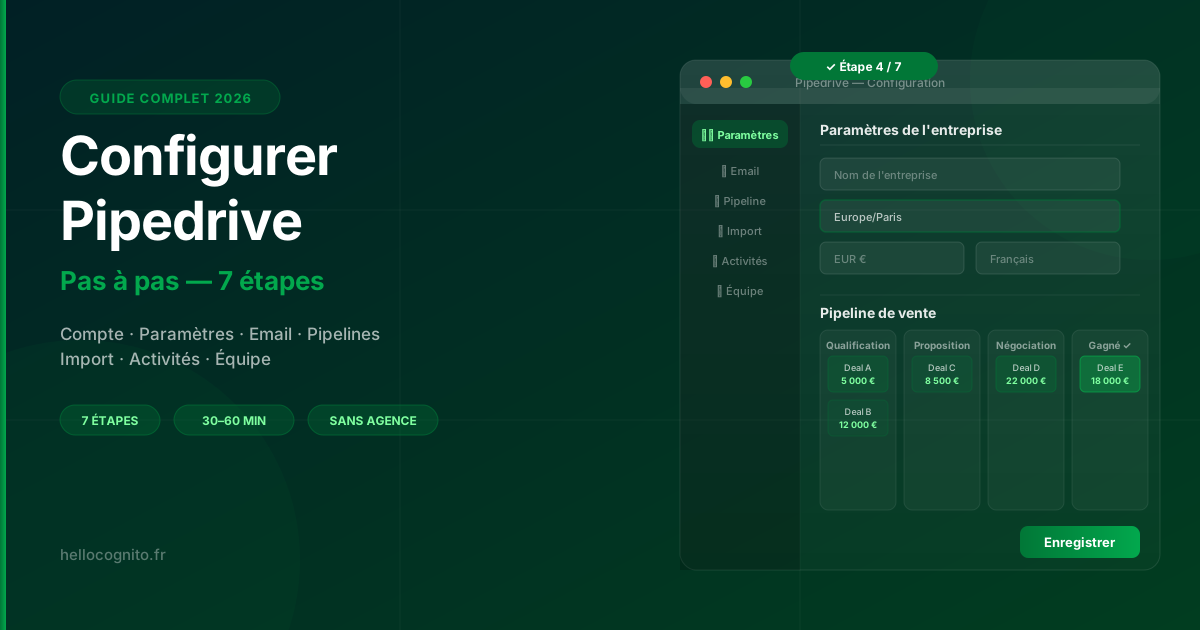
Pipedrive est l'un des CRM les plus simples à déployer. Mais une bonne configuration dès le départ fait toute la différence sur l'adoption par vos équipes et la qualité de vos données commerciales. Ce guide vous accompagne étape par étape.
Création du compte → Paramètres → Email → Pipelines → Import → Activités → Équipe. Comptez 30 à 60 minutes pour une configuration complète.
Créer votre compte Pipedrive
La première étape consiste à créer votre compte sur pipedrive.com. Pipedrive propose un essai gratuit de 14 jours sans carte bancaire, avec accès complet aux fonctionnalités.
Informations requises
Pour créer votre compte Pipedrive, vous aurez besoin des éléments suivants :
- Votre adresse email professionnelle
- Le nom de votre entreprise
- Votre secteur d'activité et la taille de votre équipe commerciale
- Un mot de passe sécurisé (ou connexion via Google)
Une fois inscrit, Pipedrive vous guide via un assistant d'intégration qui pré-configure votre espace de travail selon votre profil. Vous pouvez suivre cet assistant ou passer directement aux paramètres manuels décrits ci-dessous.
Privilégiez la connexion via votre compte Google. Cela simplifie la synchronisation de votre agenda et de vos emails dès l'étape 3.
Configurer les paramètres du compte
Pour accéder à vos paramètres, cliquez sur l'image de votre profil dans le coin supérieur droit de votre fenêtre Pipedrive, puis cliquez sur Paramètres de l'entreprise. Vous y trouverez trois grandes catégories de réglages à personnaliser en priorité.
Renseignez avec soin le fuseau horaire et la devise de votre entreprise. Ces deux paramètres influencent directement la planification des activités et l'affichage des montants dans vos rapports de vente. Si votre équipe est répartie sur plusieurs pays, définissez le fuseau horaire du siège social et laissez chaque utilisateur régler son propre fuseau dans ses préférences personnelles.
Connecter votre email
La synchronisation email est l'une des fonctionnalités les plus puissantes de Pipedrive : elle enregistre automatiquement vos échanges dans les fiches contacts et affaires, sans aucune saisie manuelle.
Accéder aux paramètres email
Depuis votre tableau de bord Pipedrive, cliquez sur votre avatar en haut à droite, puis sur Préférences personnelles. Dans le menu latéral, sélectionnez Synchronisation email.
Connecter votre compte
Pipedrive supporte nativement Gmail, Google Workspace, Outlook et Microsoft 365. Cliquez sur le bouton correspondant à votre fournisseur. Pipedrive vous redirige vers la page d'authentification de votre messagerie.
Autoriser l'accès
Accordez les permissions demandées par Pipedrive. Ces autorisations permettent la lecture et l'envoi d'emails directement depuis le CRM, ainsi que la synchronisation bidirectionnelle de votre agenda. Une fois confirmé, Pipedrive importe vos emails récents et les associe automatiquement aux contacts existants.
La synchronisation email est personnelle : chaque utilisateur doit connecter son propre compte. Un administrateur ne peut pas connecter l'email d'un autre membre à sa place.
Personnaliser vos pipelines
Le pipeline commercial est le cœur de Pipedrive. Par défaut, Pipedrive crée un pipeline avec des étapes génériques. L'adapter à votre process réel est indispensable pour que l'outil soit utile dès le premier jour.
Accéder à la gestion des pipelines
Cliquez sur l'icône Affaires dans le menu principal, puis sur Modifier le pipeline en haut de la vue Kanban. Vous pouvez aussi passer par Paramètres de l'entreprise → Pipelines.
Renommer les étapes
Double-cliquez sur chaque colonne pour la renommer selon les étapes réelles de votre cycle de vente : Qualification, Proposition envoyée, Négociation, Bon de commande signé, etc.
Définir la probabilité de closing par étape
Pipedrive permet d'associer un pourcentage de probabilité à chaque étape. Ces valeurs alimentent directement vos prévisions commerciales. Une affaire en "Négociation" à 70 % et à 10 000 € contribue à hauteur de 7 000 € à votre prévision du mois.
Créer plusieurs pipelines si nécessaire
Si votre entreprise gère plusieurs types de ventes (B2B, partenariats, e-commerce), créez un pipeline distinct pour chacun depuis Paramètres → Pipelines → Ajouter un pipeline.
Limitez-vous à 5-7 étapes par pipeline. Un pipeline trop long génère de la confusion et réduit l'adoption par les commerciaux.
Importer vos données
Si vous migrez depuis un autre CRM ou depuis des fichiers Excel, Pipedrive propose un outil d'import intégré qui accepte les formats CSV et les exports directs depuis HubSpot, Salesforce ou Zoho.
Préparer votre fichier CSV
Exportez vos contacts depuis votre outil actuel. Assurez-vous que votre fichier contient au minimum : prénom, nom, email, téléphone, entreprise. Pipedrive propose un fichier modèle téléchargeable pour vous guider sur le format attendu.
Lancer l'import
Depuis le menu principal, cliquez sur Contacts ou Affaires, puis sur Importer des données en haut à droite. Sélectionnez "Importer depuis un fichier" et chargez votre CSV.
Mapper les colonnes
Pipedrive vous présente un écran de correspondance entre les colonnes de votre fichier et les champs Pipedrive. Associez chaque colonne au bon champ. Si certains champs n'existent pas encore, créez-les à la volée depuis cet écran.
Vérifier et valider
Pipedrive affiche un aperçu des premières lignes avant l'import définitif. En cas d'erreur sur certaines lignes, Pipedrive génère un rapport détaillé que vous pouvez corriger et réimporter.
Nettoyez votre base avant de l'importer : supprimez les doublons, standardisez les formats de numéros de téléphone et vérifiez que vos adresses email sont valides. Un import propre = un CRM fiable dès le départ.
Hello Cognito, experte en déploiement Pipedrive
Nos experts configurent votre CRM en moins d'une semaine : pipelines, automatisations, import de données, formation équipe et suivi 30 jours.
Découvrir notre offre →Configuration clé en main · Formation incluse · Résultats garantis
Paramétrer les activités
Les activités (appels, emails, réunions, relances) sont le moteur opérationnel de Pipedrive. Un bon paramétrage permet à vos commerciaux de toujours savoir quoi faire et quand.
Accéder aux paramètres de l'entreprise
Cliquez sur votre avatar en haut à droite, puis sur Paramètres de l'entreprise. Dans le menu de gauche, sélectionnez Personnalisation → Types d'activités.
Types d'activités : personnalisation des actions
Par défaut, Pipedrive propose : Appel, Réunion, Tâche, E-mail, Déjeuner, Deadline. Vous pouvez modifier ces types, en créer de nouveaux ou en supprimer selon votre process. Chaque type peut avoir sa propre icône et couleur pour faciliter la lecture du calendrier.
Planification automatique : pop-up d'activités
Pipedrive peut afficher automatiquement une fenêtre de planification d'activité chaque fois qu'une affaire passe à l'étape suivante dans le pipeline. Pour activer cette fonctionnalité, rendez-vous dans Paramètres de l'entreprise → Pipeline → Modifiez votre pipeline, puis activez le toggle Suggérer une activité lors du passage à une nouvelle étape pour chacune des étapes concernées.
Pop-up après une affaire gagnée
Pipedrive peut également déclencher une fenêtre de pop-up lorsqu'une affaire est marquée comme gagnée, afin de planifier immédiatement les prochaines étapes post-closing. Activez cette option via le toggle Demander une activité après une affaire gagnée dans les paramètres de chaque pipeline.
Automatisations avancées
Pour aller plus loin, Pipedrive propose un moteur d'automatisation intégré (disponible à partir du plan Advanced). Vous pouvez créer des règles du type : "Si une affaire reste en étape X plus de 7 jours sans activité, créer automatiquement une tâche de relance et notifier le responsable commercial".
| Automatisation | Déclencheur | Action | Plan requis |
|---|---|---|---|
| Relance pipeline | Affaire inactive 7 jours | Créer une tâche + notifier | Advanced |
| Email de bienvenue | Affaire gagnée | Envoyer un email automatique | Advanced |
| Création de tâche | Passage à l'étape suivante | Créer une activité planifiée | Advanced |
| Notification Slack | Affaire créée | Message dans un channel dédié | Advanced + intégration |
Inviter votre équipe
Une fois votre configuration validée, invitez les membres de votre équipe commerciale. Dans Pipedrive, chaque utilisateur reçoit un accès à l'espace de travail commun avec les droits que vous lui attribuez.
Envoyer les invitations
Depuis Paramètres de l'entreprise → Gérer les utilisateurs, cliquez sur Inviter des utilisateurs. Entrez les adresses email de vos collaborateurs. Pipedrive leur envoie automatiquement un lien d'invitation valable 7 jours.
Définir les rôles et permissions
Pipedrive propose trois niveaux d'accès : Administrateur (accès complet), Utilisateur normal (accès à ses propres données et aux données partagées) et Accès restreint (uniquement ses propres données).
Former votre équipe
Pipedrive propose une Academy gratuite avec des parcours vidéo organisés par niveau. Si vous êtes déjà connecté à Pipedrive, aucune connexion supplémentaire n'est requise pour accéder à ces formations.
Organisez une session de 30 minutes en équipe pour présenter la configuration, montrer le pipeline et répondre aux questions. Les équipes qui bénéficient d'une démo interne adoptent le CRM 2 à 3 fois plus vite. Pour un déploiement structuré de bout en bout, notre offre d'intégrateur Pipedrive certifié Elite couvre configuration, migration et formation.
Évaluez votre niveau de préparation
Répondez à 3 questions pour savoir où vous en êtes dans votre configuration Pipedrive.
Avez-vous déjà défini les étapes de votre cycle de vente ?
Disposez-vous d'une base de contacts à importer ?
Votre équipe est-elle déjà impliquée dans le projet CRM ?
FAQ – Configurer Pipedrive
Quelle est la meilleure façon d'apprendre Pipedrive ?
Rendez-vous sur la Pipedrive Academy, choisissez un cours ou une vidéo et commencez à apprendre ! Si vous êtes déjà connecté à Pipedrive, aucune connexion supplémentaire n'est requise. L'Academy propose des parcours structurés par niveau : débutant, intermédiaire et avancé.
Où se trouvent les paramètres sur Pipedrive ?
Pour accéder à vos paramètres, cliquez sur l'image de votre profil dans le coin supérieur droit de votre fenêtre Pipedrive, puis cliquez sur Paramètres de l'entreprise. Vous y trouverez tous les réglages : utilisateurs, pipelines, champs personnalisés, intégrations, facturation et sécurité.
Configurer un CRM : par où commencer ?
Les 6 étapes pour réussir la mise en place de votre CRM : 1. Faire un état des lieux et définir vos objectifs. 2. Choisir le CRM qui correspond à vos besoins. 3. Communiquer à chaque étape du projet. 4. Configurer et organiser vos données. 5. Former vos équipes avec des méthodes modernes. 6. Mesurer et optimiser en continu.
Le logiciel CRM Pipedrive est-il facile à utiliser ?
Pipedrive est une alternative CRM ultra-simple d'utilisation et personnalisable, idéale pour les professionnels de la tech, des industries créatives, ou pour ceux qui détestent les plateformes lourdes comme Salesforce. Installation en quelques secondes, application iOS performante et une interface pensée pour les commerciaux, pas pour les DSI.
Prêt à configurer Pipedrive ?
Nos consultants vous accompagnent de A à Z : audit de votre process commercial, configuration sur mesure et formation de vos équipes.
Parler à un expert →.png)
.png)